
BASKI REHBERİ
Bambu Studio’da her renk kaç gram filament kullanıyor?
Bambu Studio’da her rengin kaç gram filament kullanacağını görmek için tablayı dilimleyin, Preview sekmesindeki Slicing Result tablosunu açın ve ilgili filament satırındaki Total değerini gram olarak okuyun. Satır, projedeki filament numarasına karşılık gelir. Baskı öncesi stok kontrolünde rengi, kullandığınız makarayla eşleştirin. Bambu Studio’nun arayüz terimleri
Renk başına gram bilgisi nerede?
- Prepare ekranında basacağınız tablayı seçin. İki renk için filament listesinde iki ayrı numara olduğunu ve modelin doğru renklere atandığını kontrol edin.
- Slice plate ile tablayı dilimleyin ve Preview ekranına geçin. Birden fazla tabla varsa doğru tablanın sonucuna baktığınızı kontrol edin.
- Slicing Result panelinde Filament satırlarını bulun. Birimler metre ve gram olarak birlikte görünüyorsa stok tartımı için g ile gösterilen değeri alın. Panel dar kaldığında tabloyu açın veya pencereyi genişletin.
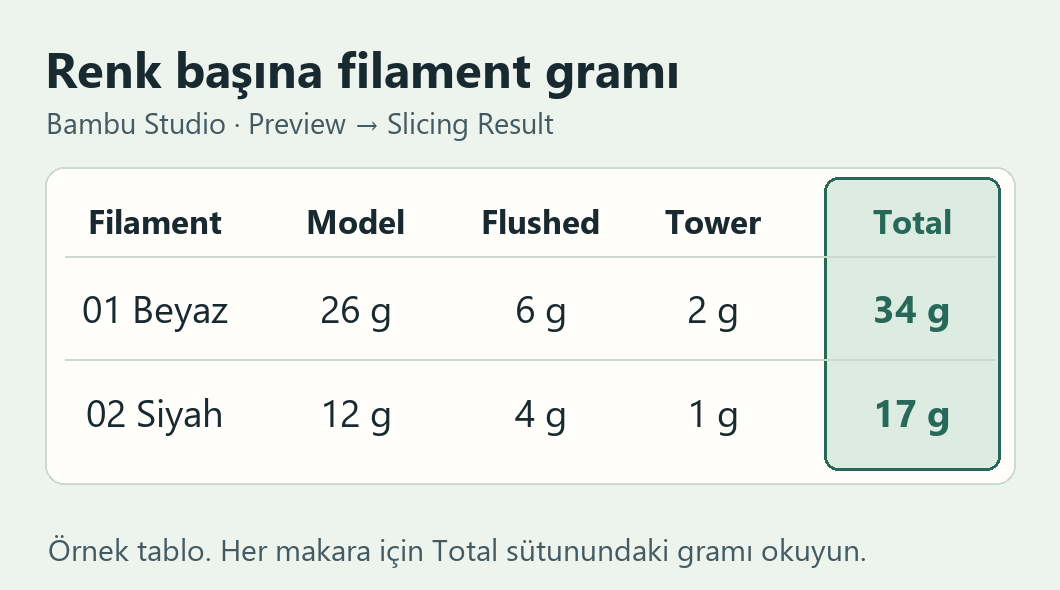
Model, Flushed, Tower ve Total neyi gösterir?
| Sütun | Ne için okunur? |
|---|---|
| Model | Model için gösterilen tüketimi okuyun. |
| Flushed | Renk veya malzeme geçişlerinde temizleme için kullanılan miktarı görün. |
| Tower | Hazırlama kulesi için ayrılan tüketimi görün. |
| Total | İlgili filament satırında makaradan ne kadar malzeme ayrılacağını planlayın. |
Sütunlar sürüme ve dilimlenen projeye göre farklı görünebilir. Özellikle geçiş ayarlarını veya kuleyi değiştirdikten sonra tabloyu güncellemek için yeniden dilimleyin. Bambu Studio proje kayıtlarındaki tablo örneği
Bir renk baskıya yetiyor mu?
Örnek bir tabloda beyaz filamentin Total değeri 34 g, siyahın 17 g olsun. Beyaz makarayı tartıp darayı çıkardığınızda 29 g kalıyorsa beyaz için 5 g eksik görünür. Siyah makarada fazla filament olması beyazın açığını kapatmaz. Her satırı kendi makarasıyla karşılaştırın. Toplamda gösterilen geçiş atığını ve kuleyi ikinci kez eklemeyin.
Tartımı da hesaba katmak için makarada kalan filamenti hesaplama rehberini kullanabilirsiniz. PrusaSlicer ve Cura’daki genel tüketim ekranları da dilimleyici tahmini rehberinde yer alıyor.
Tablodaki iki sütunu karıştırıyorsanız Tower ve Flushed farkı rehberine bakın. Beyaz rengin ilk çizgileri griyse siyah → beyaz geçiş hücresini kontrol edin. Aynı parçadan birkaç tane basacaksanız geçiş tüketimini parça başına karşılaştırın.