
BASKI REHBERİ
PrusaSlicer’da sadece bir parçaya destek ekleme
PrusaSlicer’da sadece bir parçaya destek eklemek için tabla genelinde desteği kapatın. Ardından destek istediğiniz modele sağ tıklayıp Support material menüsünden o nesneye özel desteği açın. Böylece aynı tabladaki diğer parçalar genel ayarı kullanır. Prusa’nın destek kılavuzu
Seçili nesneye destek nasıl açılır?
- Modelleri tablaya ekleyin. Sağdaki nesne listesinde A ve B’nin iki ayrı üst satırda göründüğünü kontrol edin.
- Gelişmiş veya Uzman kipine geçin. Tabla genelindeki Supports seçeneğini None yapın.
- Destek istediğiniz üst nesneye sağ tıklayın. Support material ayarını nesneye ekleyin. Nesne panelindeki Generate support material seçeneğini açın. Bu örnekte otomatik destek üretimi açık ve eşik 45°.
- Tablayı yeniden dilimleyin. Preview ekranında görünümü çizgi türüne göre gösterin ve çıkıntının altındaki Support material yollarına bakın.
Menü görünmüyorsa nesne listesindeki üst satırı seçtiğinizi ve Gelişmiş ya da Uzman kipinde olduğunuzu kontrol edin. Nesneler tek model olarak birleşmişse ve geometri uygunsa önce ayrı nesnelere ayırın. Prusa’nın nesneye özel ayar kılavuzu
İki parçalı dilimleme denemesi
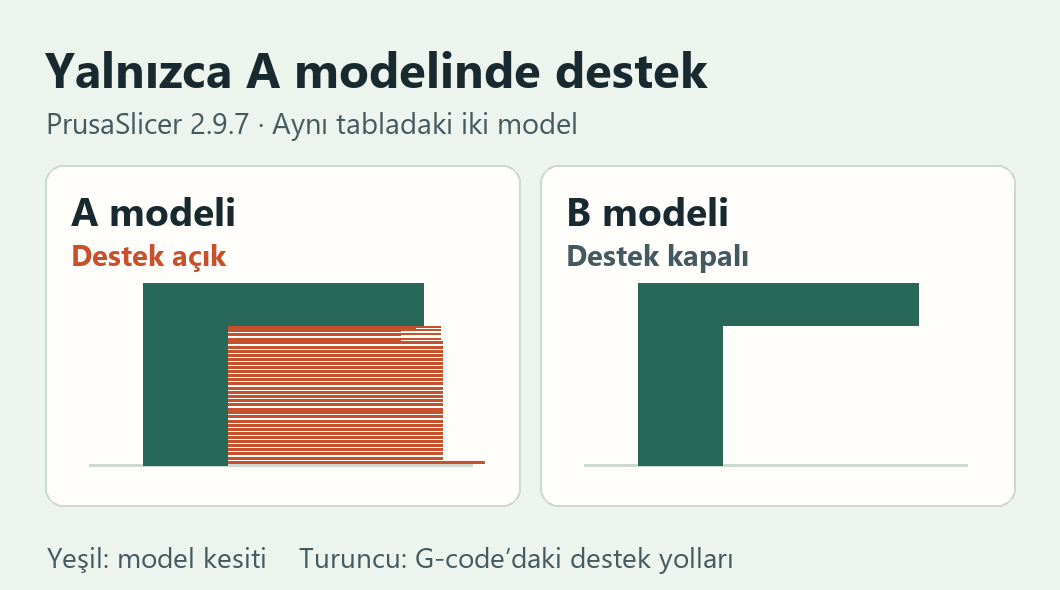
PrusaSlicer 2.9.7’de aynı tablada, altında boşluk bulunan iki özdeş L biçimli model kullandık. Katman yüksekliği 0,20 mm, nozül 0,4 mm, dolgu %15 idi. Geometri ve yerleşim aynı kaldı. G-code’da destek yollarının hangi parçanın altında oluştuğunu kontrol ettik.
| Ayar | Destek yolu | Toplam filament |
|---|---|---|
| İki parçada da kapalı | Yok | 3,50 g |
| Sadece A’da açık | A’nın altında | 4,18 g |
| A ve B’de açık | İkisinin altında | 4,87 g |
Bu örnekte yalnızca A’ya destek açınca toplam, iki parçaya açmaya göre 0,69 g düştü. Değerler dilimleme tahmini. Baskıya geçmeden önce B’nin çıkıntısının desteğe ihtiyaç duyup duymadığını modelinize göre değerlendirin.
Bir parçanın yalnızca belli bir bölgesi destek istiyorsa
Nesneye özel ayar bir modelin tamamına uygulanır. Aynı modelin sadece bir bölgesinde destek istiyorsanız boyanabilir destek veya destek zorlayıcı araçlarını kullanın. Destek zorlayıcıyla çalışırken For support enforcers only kipini kontrol edin. Prusa’nın destek seçenekleri
Benzer bir işlemi ilk katman kenarlığı için de uygulayabilirsiniz. PrusaSlicer’da sadece bir parçaya brim ekleme
Destek çıkmıyorsa önce desteğin tabladan başlayıp başlayamadığını kontrol edin. Aynı modelde yalnızca bir yüzeye müdahale etmek için destek boyama, çıkan desteği ayırmakta zorlanıyorsanız üst Z ve XY boşluklarını karşılaştırma rehberine bakabilirsiniz.