
BASKI REHBERİ
PrusaSlicer’da sadece bir yüzeye destek boyama
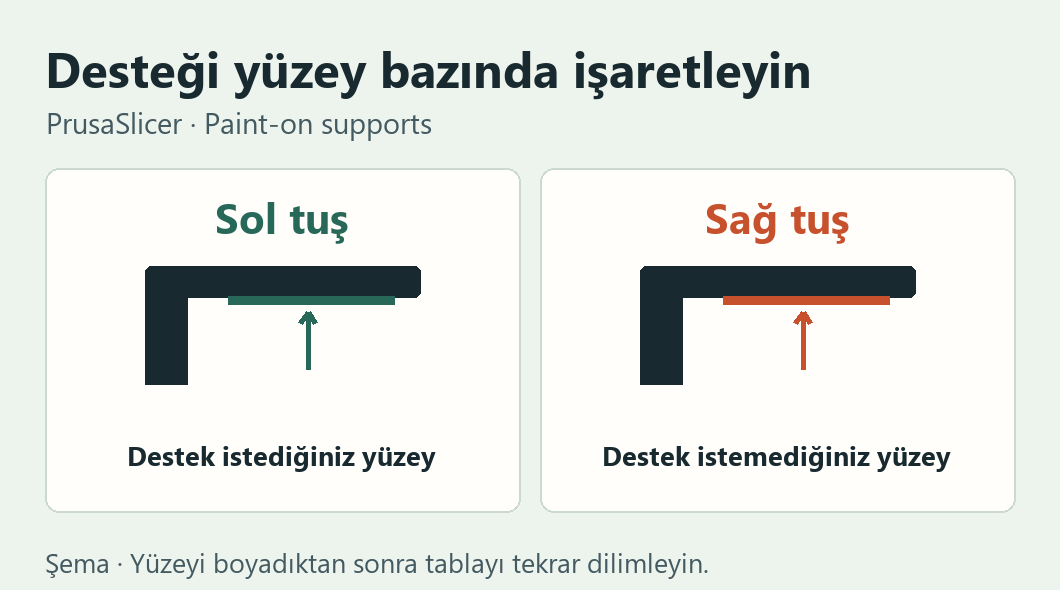
PrusaSlicer’da desteği modelin tamamına açmadan bir çıkıntıyı desteklemek için Paint-on supports aracını kullanın. Sol fare tuşuyla desteği istediğiniz yüzeyi, sağ tuşla desteği engellemek istediğiniz yüzeyi işaretleyebilirsiniz. Yalnızca işaretlediğiniz alanların destek almasını istiyorsanız For support enforcers only kipini seçin.
Destek boyama ile nesneye destek açma arasındaki fark
Nesneye özel destek, ayrı bir modelin bütününde destek üretme kuralını değiştirir. Boyama ise aynı modelin seçili yüzeylerini hedefler. Örneğin aynı tutucuda bir vida yuvası, görünen bir ön yüz ve uzun bir çıkıntı varsa yalnızca çıkıntının altını işaretleyebilirsiniz. Ön yüzde oluşan otomatik destekleri kaldırmak istiyorsanız otomatik kipi koruyup o yüzeyde engelleyici işareti kullanın. Prusa’nın Paint-on supports kılavuzu.
Çıkıntının altını adım adım işaretleyin
- Tabladaki modeli seçip sol araç çubuğunda Paint-on supports aracını açın. Simge görünmüyorsa modeli seçtiğinizi ve uygun arayüz kipinde olduğunuzu kontrol edin.
- Modeli döndürüp çıkıntının gerçek alt yüzeyini görün. Fırçayı küçültüp görünür duvara taşmadan sorunlu yüzeyi sol tuşla boyayın. Yanlış işareti silmek için araçta gösterilen silme kısayolunu kullanın.
- Amacınız işaret dışındaki otomatik destekleri kaldırmaksa genel desteği For support enforcers only yapın. Tüm otomatik destekler kalsın, sadece bir yüzey korunsun istiyorsanız destek kipini bu ihtiyaca göre koruyup sağ tuşla o yüzeyi engelleyin.
- Tekrar dilimleyin. Önizlemeyi çizgi türüne göre açın ve hem desteğin üst temasını hem de desteğin tabladan veya alttaki bir yüzeyden nasıl yükseldiğini kontrol edin.
Boyadığınız yerde destek çıkmıyorsa
İlk olarak desteğin tamamen kapalı olup olmadığına bakın. Ardından işaretin üst yüze veya yana taşmadığını kontrol edin. Çok küçük bir alan, seçili stil ve destek deseninde beklediğiniz şekli oluşturmayabilir. Bir denemede yalnızca işaretlenen alanı biraz büyütün, dilimlemeyi yenileyip sonucu gözleyin. Modeli basmadan önce katman önizlemesinde destek yollarının gerçekten oluştuğunu doğrulayın. Prusa’nın zorlayıcı ve engelleyici seçenekleri.
Örneğin bir kablo kanalının içi görünür bir yüzeyse, kanalı tamamen destekle doldurmak sonradan temizliği zorlaştırabilir. Modelin iki ucunda ayrı ayrı işaretlenmiş bölgelerle başlayın. Önizlemede bu bölgelerin arasındaki çizgilerin nasıl geçeceğini ve içteki desteğin hangi yönden çıkarılacağını kontrol edin. Bir desteği engellemeden önce o yüzeyin alttan taşıyıcısı olmadan basılabilir olup olmadığını değerlendirin. Gerekirse baskı yönünü değiştirip işaretleri yeni yerleşimde tekrar inceleyin.
İki ayrı modelden yalnızca birine destek açmak istiyorsanız nesneye özel destek ayarları daha doğrudan bir yol sunar. Boyama projesini 3MF olarak saklamak, sonraki denemede aynı bölgeleri yeniden seçme işini azaltır.